

 Apple Cũ
 Apple Mới 100%
 Android
 iPad Mới 100%
 iPad Cũ
 Kèo Thơm
 Âm Thanh
 Phụ Kiện
 Tin công nghệ
Tính năng chiếu màn hình (Screen Mirroring) trên điện thoại Android là một cách tuyệt vời để bạn dễ dàng đưa nội dung yêu thích từ chiếc smartphone lên màn hình TV lớn.
Trải nghiệm đa phương tiện như xem phim, video ca nhạc, hay xem lại những bức ảnh kỷ niệm luôn tuyệt vời hơn nhiều khi được hiển thị trên một không gian lớn. Nếu bạn đang muốn biến chiếc TV thông minh của mình thành một màn hình phụ cho điện thoại Android, Táo Hí Store sẽ hướng dẫn bạn những phương pháp đơn giản và hiệu quả nhất.
Tùy thuộc vào dòng điện thoại và thương hiệu TV thông minh bạn đang sử dụng, bạn có thể áp dụng một trong những cách sau:
1. Sử Dụng Tính Năng Chiếu Màn Hình Tích Hợp Sẵn Trong Ứng Dụng
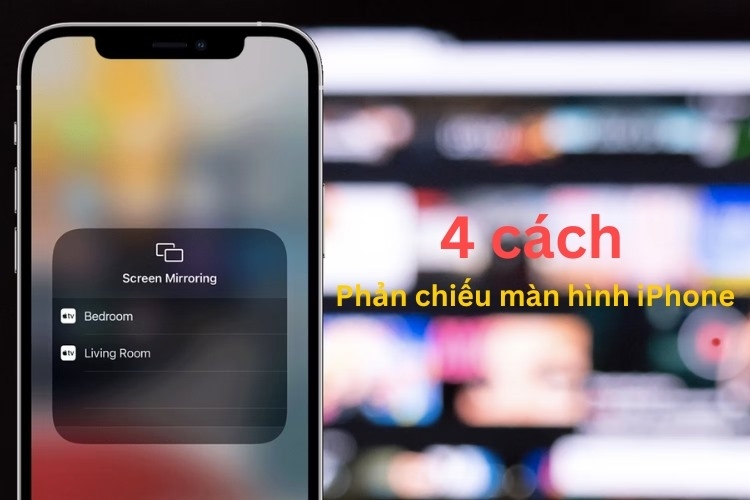
Đây là cách nhanh nhất và tiện lợi nhất. Nhiều ứng dụng đa phương tiện phổ biến đã được tích hợp sẵn tính năng truyền nội dung không dây (Casting).
-
Khi bạn xem video trên YouTube, Netflix, hoặc lướt ảnh trong Google Photos, bạn sẽ thường thấy một biểu tượng hình chữ nhật có logo Wi-Fi ở góc (biểu tượng Cast).
-
Chỉ cần nhấn vào biểu tượng đó, điện thoại sẽ tự động quét và hiển thị danh sách các thiết bị hỗ trợ (như Google Chromecast hoặc TV thông minh) mà bạn có thể chiếu nội dung lên.
-
Chọn TV của bạn và nội dung sẽ được truyền phát ngay lập tức lên màn hình lớn.
2. Sử Dụng Ứng Dụng Google Home (Dành cho TV có Chromecast hoặc Google TV)

Nếu ứng dụng bạn đang sử dụng không có nút Cast tích hợp, hoặc nếu bạn muốn chiếu toàn bộ màn hình điện thoại (tất cả mọi thứ bạn thấy trên điện thoại), ứng dụng Google Home là công cụ hoàn hảo. Lưu ý: TV của bạn cần có Google Chromecast hoặc chạy Google TV và được kết nối với cùng một tài khoản Google.
Các bước thực hiện:
-
Mở ứng dụng Google Home trên điện thoại Android của bạn.
-
Chọn tab Thiết bị (hoặc tab tương ứng).
-
Chọn TV mà bạn muốn chiếu màn hình lên.
-
Nhấn vào tùy chọn Cast my screen (Chiếu màn hình của tôi).
-
Khi hộp thoại xác nhận xuất hiện, nhấn Cast screen.
-
Tiếp tục nhấn Start now (Bắt đầu ngay) để xác nhận quá trình chiếu màn hình.
Mọi nội dung đang hiển thị trên điện thoại của bạn, bao gồm cả các thao tác vuốt chạm, sẽ xuất hiện trên TV.
3. Chiếu Màn Hình Với Samsung Smart View (Dành cho Điện thoại Samsung Galaxy)
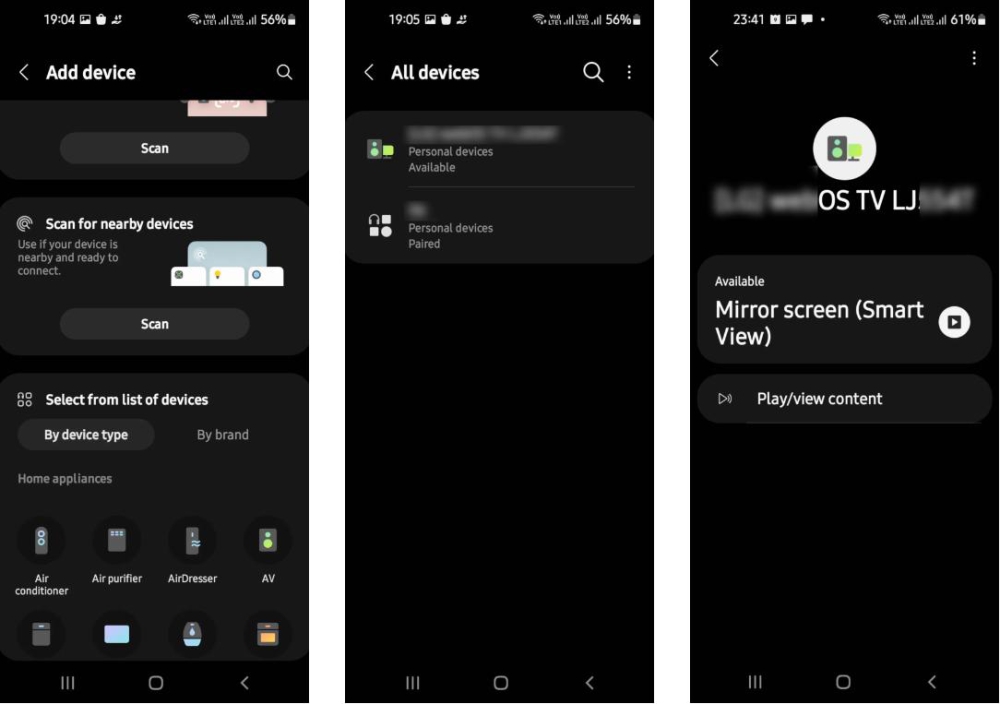
Nếu bạn đang sở hữu một chiếc điện thoại Samsung Galaxy và một chiếc TV thông minh Samsung, tính năng Smart View là lựa chọn tuyệt vời với giao diện thân thiện và tốc độ kết nối nhanh chóng.
Bạn chỉ cần đảm bảo rằng điện thoại và TV đang được kết nối cùng một mạng Wi-Fi.
Các bước thực hiện:
-
Vuốt xuống từ thanh trạng thái để mở bảng Cài đặt nhanh (Quick Settings) trên điện thoại Samsung.
-
Tìm và chọn biểu tượng Smart View.
-
Smart View sẽ tự động quét các thiết bị tương thích. Trong tab Điện thoại > Thiết bị khác, chọn TV của bạn từ danh sách hiển thị.
-
Khi có hộp thoại xác nhận, chọn Bắt đầu ngay.
Màn hình điện thoại Galaxy của bạn sẽ xuất hiện trên TV. Menu điều khiển Smart View sẽ tự động ẩn ở cạnh phải của smartphone, cho phép bạn truy cập các tùy chọn như Tạm dừng, Chiếu Ứng dụng, Tối màn hình điện thoại, và Ngắt kết nối.
Tóm Lược
Đây là những phương pháp chiếu màn hình không dây nhanh chóng và dễ dàng nhất, hoạt động trên hầu hết các thiết bị Android và TV thông minh hiện nay, bao gồm TV chạy Google TV, TV LG webOS, và TV Samsung.
Táo Hí Store chúc bạn có những phút giây giải trí tuyệt vời trên màn hình lớn!


